


想给电脑装上死盘子软件,但看到一堆教程就头疼?别担心,这篇指南就是为你准备的。我们抛开复杂术语,用最直白的方式带你走一遍流程,从准备到安装成功,保证让你一次搞定,不再白忙活。
下载前的准备工作
安装前有两件事必须确认好。首先是网络环境,确保你的网络连接稳定,下载大文件时最怕中途断网。其次是硬盘空间,提前在电脑里找个位置,清理出足够的存储容量,避免安装到一半提示空间不足。
这些准备工作看似简单,却直接影响安装是否顺利。花几分钟检查一下,能为你省下后续大量处理问题的时间。准备工作做足,后面就是一路畅通。
找到正确的下载入口
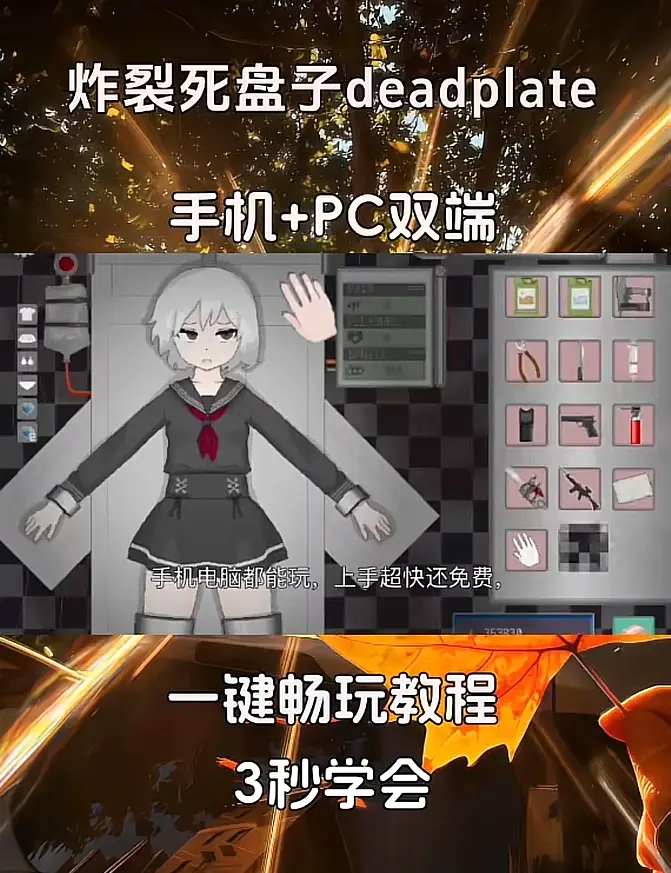
获取软件的渠道非常重要。务必通过官方网站或公认的应用商店进行下载,这是避免下载到捆绑插件或病毒软件最有效的方法。不要轻信来路不明的第三方链接。
在官网页面,找到对应的系统版本下载按钮,通常是Windows或macOS。点击后,安装包就会开始下载。如果浏览器有安全提示,确认来源无误后即可放心继续。
一步步完成安装
下载完成后,找到你刚保存的安装文件,通常是.exe或.dmg格式。双击运行,安装向导就会启动。过程中可能会让你选择安装路径,使用默认位置或之前清好的空间都可以。
接下来基本都是点击“下一步”的操作。注意阅读每个步骤的选项,避免勾选上不必要的附加组件。安装进度条走完,软件就成功装到你的电脑里了,整个过程就像装其他普通软件一样简单。
让下载速度飞起来
有时下载速度可能会很慢,影响体验。一个实用的技巧是,尝试在网络使用低峰时段进行下载,比如清晨或深夜,网速通常会更快更稳定。
如果速度依然不理想,可以检查一下电脑的后台程序。暂时关闭正在占用大量带宽的软件,如下载工具或在线视频,将网络资源集中到当前下载任务上,速度会有明显改善。
安装后的首次设置
软件安装成功后,首次打开可能会有一些初始设置引导。你可以根据个人使用习惯,进行一些基本偏好设置,比如界面语言、文件保存目录等。
完成这些简单设置后,死盘子软件就可以正式投入使用了。如果软件有后续更新提示,建议及时更新以获得最新功能和安全补丁。现在,你可以开始探索它的各项功能了。

评论